해외 거래처에서 온 영어 이메일, 번역기 들락날락하며 시간 낭비하셨나요.
이제는 Gmail과 Outlook에서 클릭 한 번이면 자동 번역부터 답장 작성까지 한 번에 끝납니다.
1. Gmail 번역 방법
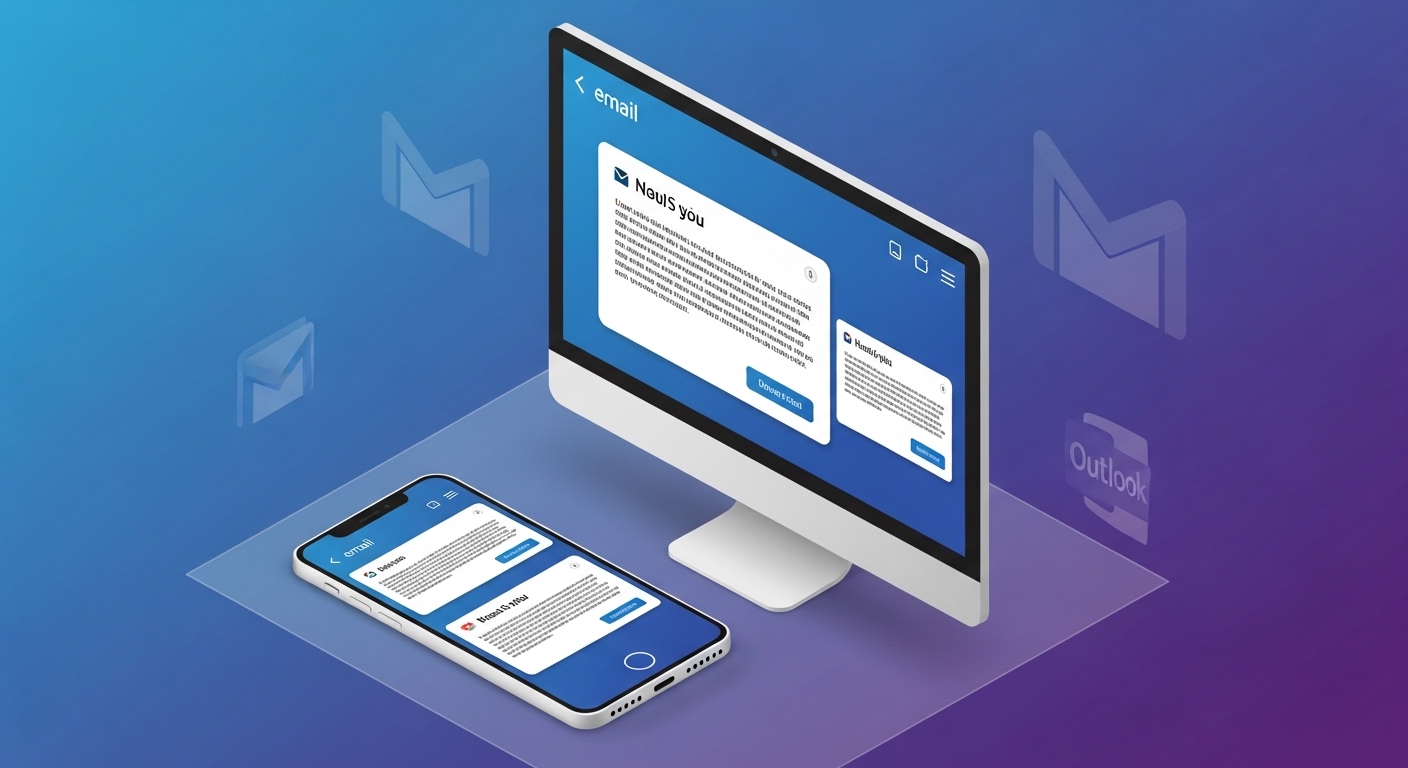
Gmail에서 영어 이메일을 받으면 상단에 번역 배너가 자동으로 표시됩니다.
배너가 안 보이면 이메일 우측 상단 점 3개 메뉴를 누른 뒤 메일 번역을 선택하세요.
번역 버튼 한 번이면 전체 내용이 한국어로 바뀌고, 원본 보기를 누르면 다시 영어로 확인할 수 있습니다.
✅ 모바일 앱에서도 더보기 메뉴 안에 번역 옵션이 있어 PC와 동일하게 사용 가능합니다
✅ 2026년부터는 AI 기반 Gemini 3 기술로 문맥 이해가 더욱 정확해졌습니다
✅ 번역 후 답장 버튼을 누르면 한국어로 초안 작성이 가능합니다
답장 작성 시 한국어로 입력한 뒤 파파고 번역 바로가기에서 영어로 변환해 붙여넣으면 됩니다.
| 기능 | PC 사용법 | 모바일 사용법 |
| 자동 번역 | 상단 배너 클릭 | 더보기 > 메일 번역 |
| 원문 확인 | 원본 메시지 표시 | 원본 메시지 표시 |
| 언어 설정 | 설정 > 모든 설정 | 앱 설정 > 일반 |


2. Outlook 번역 방법
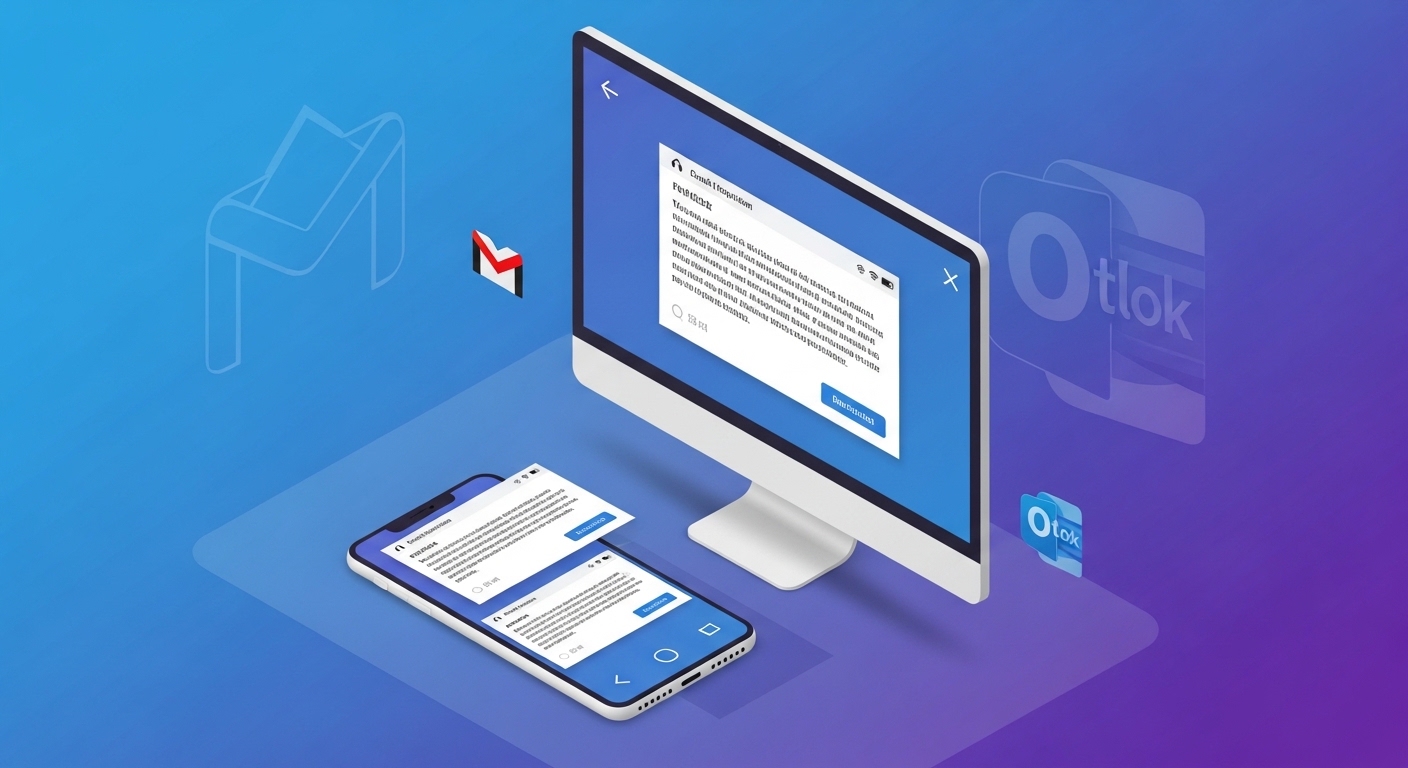
Outlook도 Microsoft Translator가 내장되어 있어 별도 프로그램 없이 번역됩니다.
이메일 상단 점 3개 또는 더보기 메뉴에서 번역 옵션을 찾으세요.
처음 사용 시 홈 탭에서 번역 > 번역 기본 설정으로 한국어를 지정해야 합니다
✅ Windows, Mac, 웹, iOS, Android 모든 플랫폼에서 동일하게 작동합니다
✅ 번역된 텍스트로 메시지 전체가 교체되어 읽기 편합니다
✅ SSL 암호화로 보안이 철저해 기업 이메일에도 안심하고 사용 가능합니다
답장 작성 시에도 번역 기능을 활용하면 됩니다. 한국어로 먼저 쓴 뒤 텍스트를 드래그해서 번역 메뉴로 영어 변환하세요.
보다 자연스러운 영어 표현이 필요하다면 파파고나 DeepL 같은 고급 번역기를 함께 활용하는 것이 좋습니다.


3. 파파고 활용법
이메일 내용을 복사해서 파파고에 붙여넣으면 더욱 자연스러운 한국어 번역이 나옵니다.
특히 한국어를 영어로 답장 작성할 때 파파고의 정확도가 뛰어납니다.
2026년 현재 파파고는 14개 언어를 지원하며, AI 신경망 기술로 문맥을 이해하는 번역 품질이 향상되었습니다
✅ 텍스트 번역은 웹과 앱 모두 무료로 제공됩니다
✅ 높임말 번역 옵션으로 비즈니스 이메일에 적합한 문체를 선택할 수 있습니다
✅ 번역 결과를 즐겨찾기에 저장해 자주 쓰는 문구를 재활용할 수 있습니다
스마트폰에서는 파파고 미니 기능으로 텍스트만 복사하면 자동 번역 팝업이 뜹니다.
이메일 앱에서 본문 복사 후 파파고 미니로 즉시 확인하는 방식이 가장 빠릅니다.
4. 크롬 확장 사용법
구글 번역 확장 프로그램을 설치하면 웹메일에서 더욱 편리합니다.
Chrome 웹 스토어에서 Google Translate를 검색해 추가하세요.
확장 프로그램 설치 후 이메일 본문을 드래그하면 번역 아이콘이 자동으로 나타납니다.
클릭 한 번으로 선택한 문장만 번역되어 필요한 부분만 빠르게 확인 가능합니다
✅ Papago Website Translate 확장 프로그램도 있어 우클릭으로 파파고 번역을 바로 실행할 수 있습니다
✅ 이메일뿐 아니라 모든 웹페이지에서 작동해 업무 효율이 크게 향상됩니다
회사에서 해외 고객 응대가 잦다면 확장 프로그램 설치가 필수입니다.



5. 모바일 키보드 번역
스마트폰에서 이메일 답장 작성 시 키보드 번역 기능이 가장 편리합니다.
Gboard를 사용한다면 키보드 상단에 번역 아이콘이 있어 바로 실행됩니다.
삼성 키보드는 번역 버튼을 길게 눌러 언어를 선택한 뒤 사용하세요.
✅ 한국어로 입력하면 실시간으로 영어 번역문이 나타나 복사 붙여넣기만 하면 됩니다
✅ 카카오톡 번역 기능도 동일한 방식으로 작동해 여러 앱에서 활용 가능합니다
메시지 작성 중 언어 전환 없이 번역되니 답장 속도가 10배 빨라집니다.
6. 답장 템플릿 저장
자주 쓰는 영어 표현은 이메일 템플릿으로 저장해두면 시간이 절약됩니다.
Gmail에서는 설정 > 고급 > 템플릿 사용 설정을 켜고 자주 쓰는 답장문을 저장하세요.
답장 작성 시 점 3개 메뉴에서 템플릿 선택만 하면 즉시 입력됩니다
✅ 견적 요청, 회의 일정 조율, 감사 인사 등 상황별로 3~5개 템플릿을 만들어두면 편리합니다
✅ Outlook도 빠른 메일 기능으로 동일한 템플릿 저장이 가능합니다
파파고로 번역한 문장 중 자연스러운 표현을 템플릿에 추가해 재사용하세요.
7. AI 번역 도구 활용
2026년 현재 ChatGPT와 Claude 같은 AI 도구도 이메일 번역에 탁월합니다.
영어 이메일 전문을 복사해 AI에게 "한국어로 번역해줘"라고 요청하면 문맥까지 이해한 번역이 나옵니다.
답장 작성 시에는 "이 내용을 영어 비즈니스 이메일로 작성해줘"라고 하면 완성된 문장이 생성됩니다.
✅ 단순 번역을 넘어 상황에 맞는 어조와 표현까지 조정됩니다
✅ 격식체, 친근한 톤 등 원하는 스타일을 지정할 수 있습니다
급한 답장일수록 AI 번역이 시간을 아껴줍니다.
8. 번역 검토 방법
자동 번역만 믿고 보내면 오역으로 오해가 생길 수 있습니다.
번역된 영어 문장을 다시 한국어로 역번역해서 의미가 맞는지 확인하세요.
특히 금액, 날짜, 수량 같은 숫자 정보는 반드시 원문과 대조해야 합니다
✅ 전문 용어가 많은 이메일은 해당 분야 사전을 참고해 정확도를 높이세요
✅ 번역기마다 강점이 다르니 파파고, 구글, DeepL을 비교해보는 것도 좋습니다
중요한 계약서나 공식 문서는 전문 번역가에게 의뢰하는 것이 안전합니다.
9. 오프라인 번역 설정
해외 출장 중 인터넷 연결 없이도 이메일 번역이 필요할 때가 있습니다.
파파고 앱은 언어팩을 미리 다운로드하면 오프라인 번역이 가능합니다.
앱 설정에서 오프라인 번역 > 언어 다운로드로 영어, 일본어, 중국어 등을 저장하세요.
✅ WiFi가 없는 비행기나 해외 현지에서도 텍스트 번역이 작동합니다
✅ 데이터 사용량 걱정 없이 번역할 수 있어 로밍비가 절약됩니다
언어팩 용량이 크지 않아 여러 개를 저장해도 부담이 없습니다.
10. 실무 활용 팁
영어 이메일 답장은 짧고 명확하게 작성하는 것이 핵심입니다.
한국어로 먼저 핵심만 정리한 뒤 번역하면 더 자연스러운 영어 문장이 나옵니다.
복잡한 문장보다 간단한 주어 + 동사 구조를 사용하면 번역 오류가 줄어듭니다
✅ 인사말, 본문, 맺음말을 각각 번역해서 조합하면 시간이 단축됩니다
✅ 자주 쓰는 영어 표현 10~20개만 암기해두면 수정 시간이 줄어듭니다
Thank you for your email처럼 기본 표현은 템플릿으로 저장해 반복 사용하세요.
| 상황 | 추천 도구 |
| 간단한 문의 답장 | Gmail 자동 번역 |
| 공식 비즈니스 이메일 | 파파고 + 검토 |
| 긴 문서 번역 | AI 도구 활용 |
| 급한 답장 | 모바일 키보드 번역 |
| 오프라인 상황 | 파파고 언어팩 |
영어 이메일 답장은 이제 클릭 몇 번이면 해결됩니다.
Gmail과 Outlook의 내장 번역 기능부터 파파고, 크롬 확장 프로그램, AI 도구까지 다양한 방법을 상황에 맞게 활용하세요. 모바일에서는 키보드 번역이 가장 빠르고, 중요한 업무 이메일은 번역 후 반드시 검토하는 습관을 들이면 됩니다.
자주 쓰는 표현은 템플릿으로 저장해 재사용하면 업무 효율이 크게 향상됩니다.